
AWS 콘솔 로그인 가이드
교육용 AWS 계정에 처음 로그인하고, 비밀번호를 변경하고, MFA(멀티 팩터 인증)를 등록하는 방법입니다.
준비물 — 안내 메일로 받은 로그인 URL · 계정 ID · 사용자 이름 · 초기 비밀번호, 그리고 MFA 등록용 스마트폰 (Google Authenticator 또는 Microsoft Authenticator 앱 설치)
1AWS 콘솔 로그인
안내 메일에 있는 계정 전용 로그인 URL로 접속합니다.
-
브라우저에서 메일로 받은 로그인 URL을 엽니다.
형식:https://<계정 ID>.signin.aws.amazon.com/consoleURL로 접속하면 계정 ID가 자동으로 채워져 있습니다. 비어 있다면 메일에 적힌 12자리 계정 ID를 입력하세요.
-
IAM 사용자 이름(메일의 사용자 이름, 보통 본인 이메일)과 암호를 입력하고 로그인을 누릅니다.
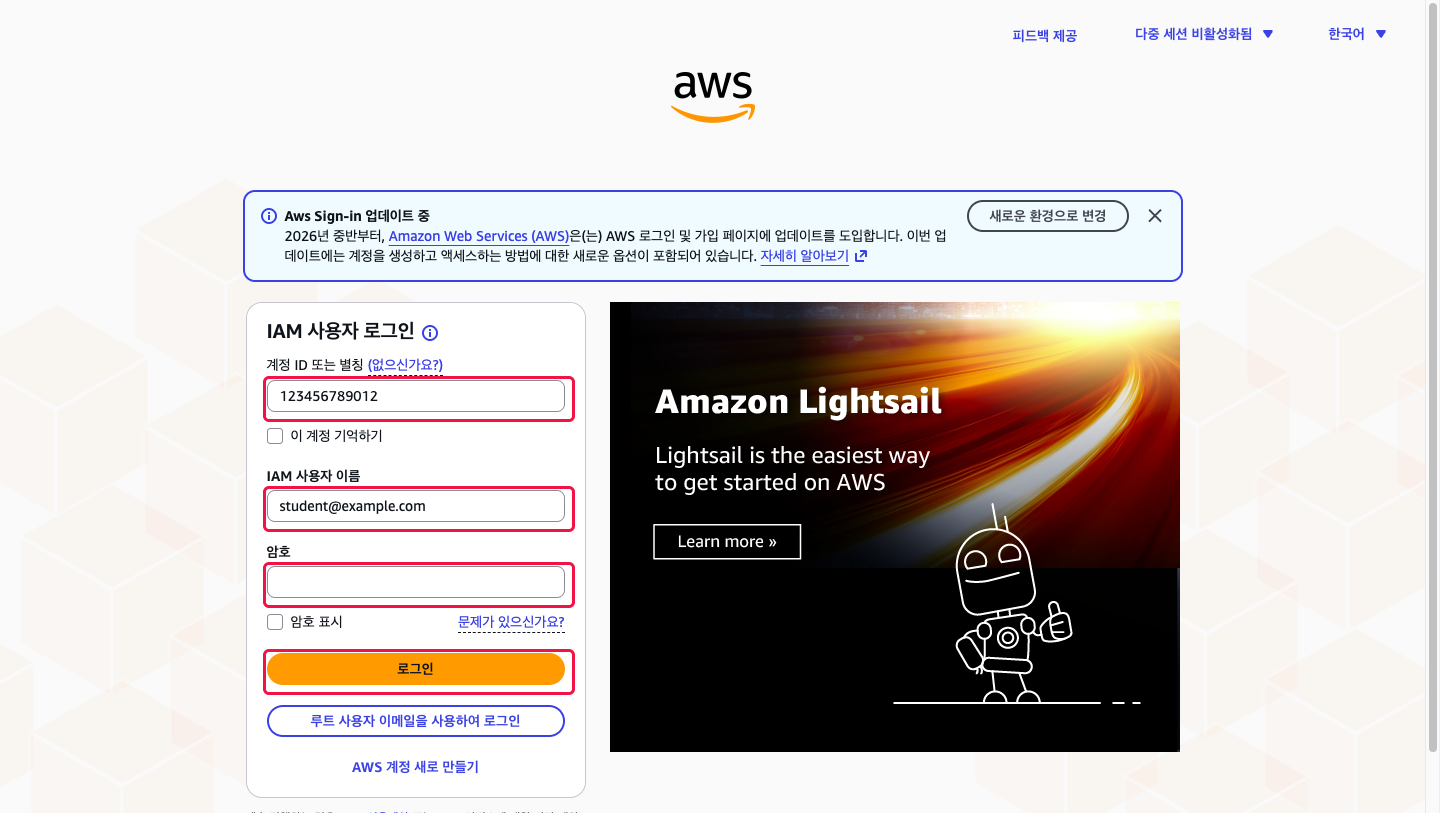
IAM 사용자 로그인 화면 (예시 값) 루트 사용자 이메일을 사용하여 로그인 버튼은 누르지 마세요. 수강생 계정은 모두 IAM 사용자입니다.
-
로그인되면 AWS 콘솔 홈이 표시됩니다. 오른쪽 위의 리전이 아시아 태평양 (서울)인지 확인하세요. 다른 리전이면 눌러서 서울로 바꿉니다.
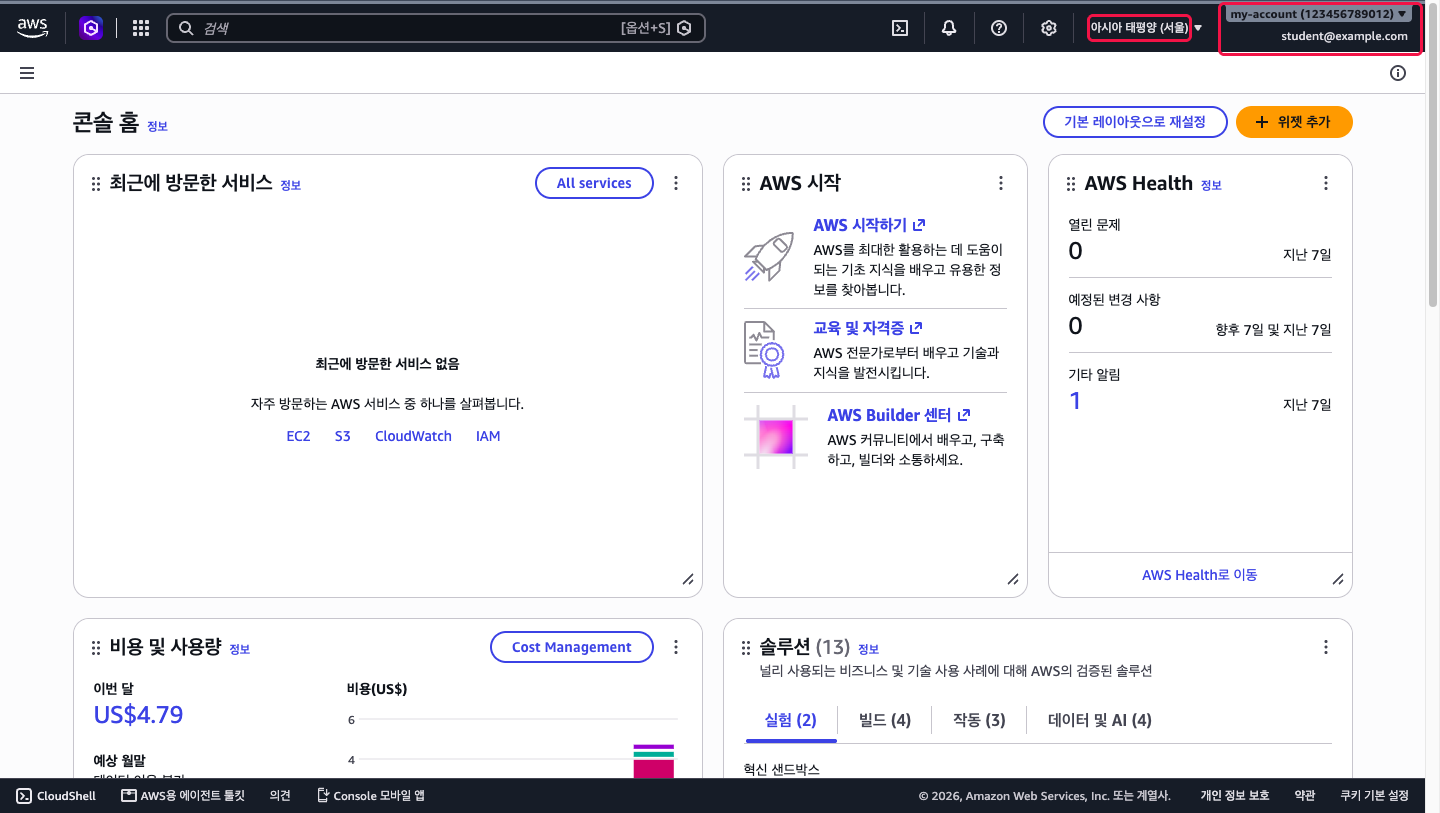
콘솔 홈 화면 — 오른쪽 위에서 리전과 사용자 이름을 확인할 수 있습니다.
2첫 로그인 시 비밀번호 변경 화면
계정 설정에 따라 첫 로그인 직후 비밀번호 변경을 요구할 수 있습니다. 이 화면이 나오지 않으면 3단계로 넘어가세요.
-
비밀번호 재설정 화면이 나오면 이전 암호에 메일로 받은 초기 비밀번호를, 새 암호와 새 암호 확인에 새 비밀번호를 입력하고 암호 변경 확인을 누릅니다.
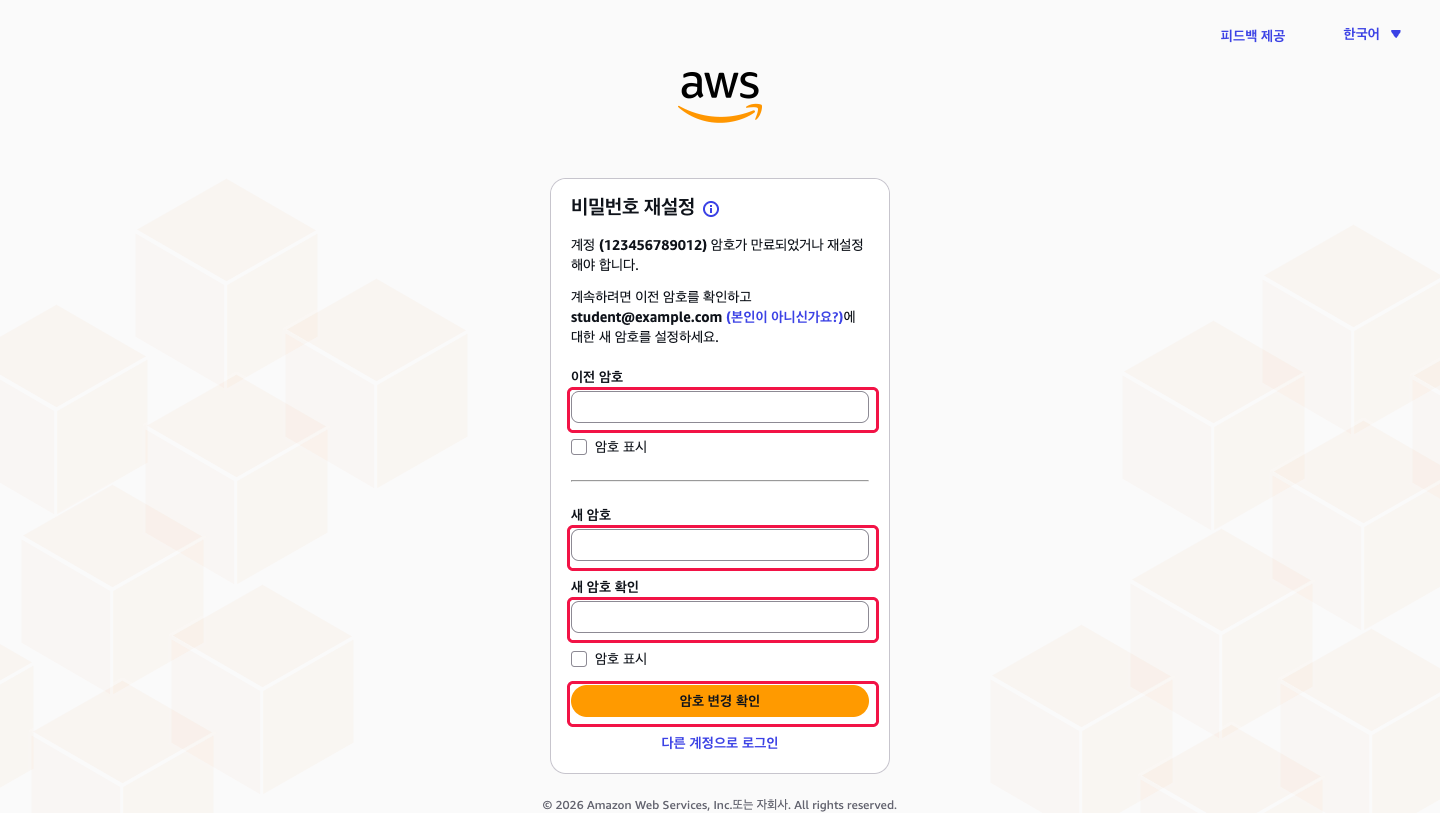
첫 로그인 비밀번호 재설정 화면 -
암호 재설정 완료가 표시되면 계속해서 로그인을 누르고, 새 비밀번호로 다시 로그인합니다.
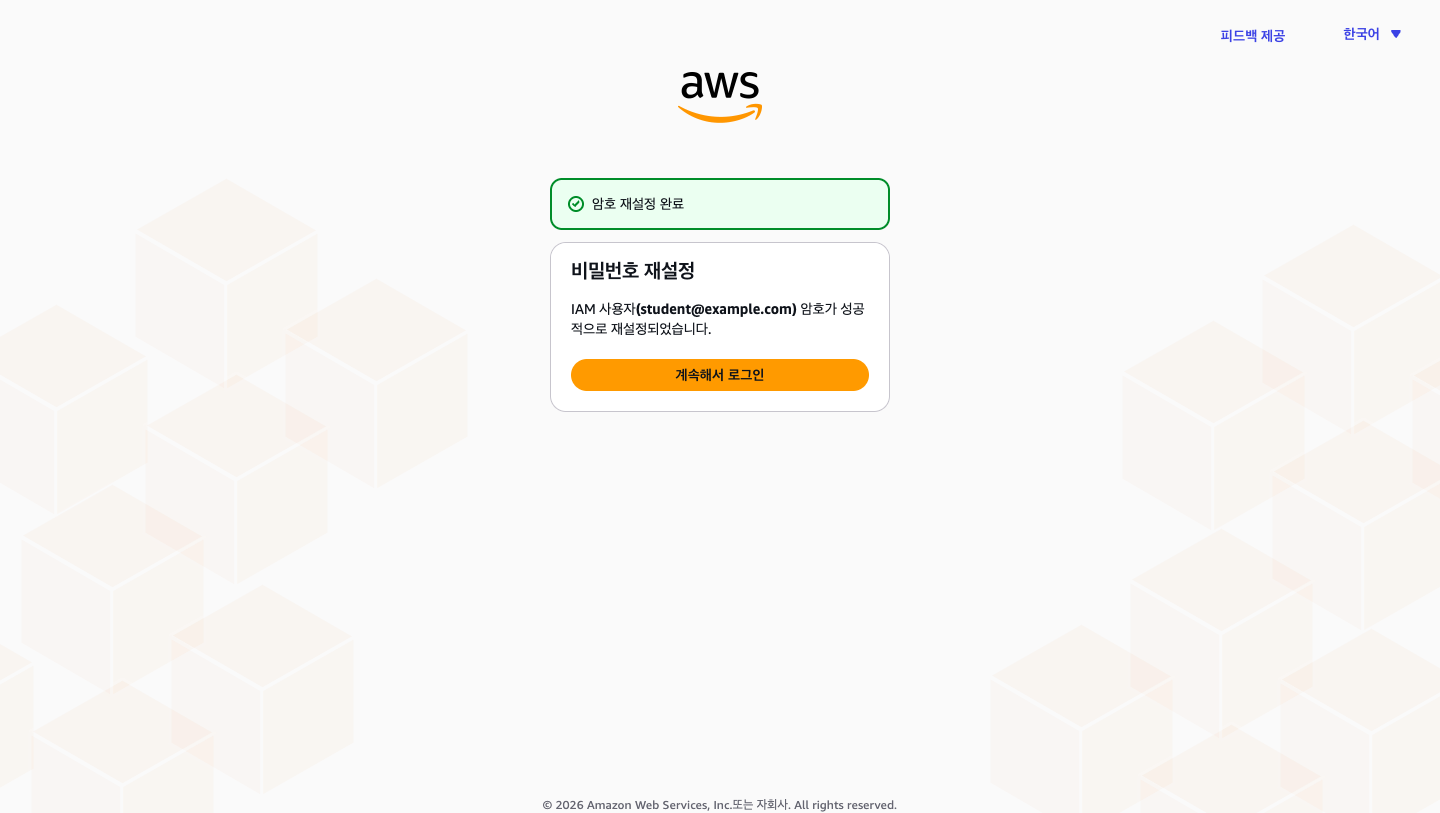
암호 재설정 완료 화면
3비밀번호 변경하기
초기 비밀번호는 안내 메일로 전달되었으므로, 첫 로그인 후 본인만 아는 비밀번호로 바꾸는 것을 권장합니다.
-
오른쪽 위의 사용자 이름을 누르고 메뉴에서 보안 자격 증명을 선택합니다.
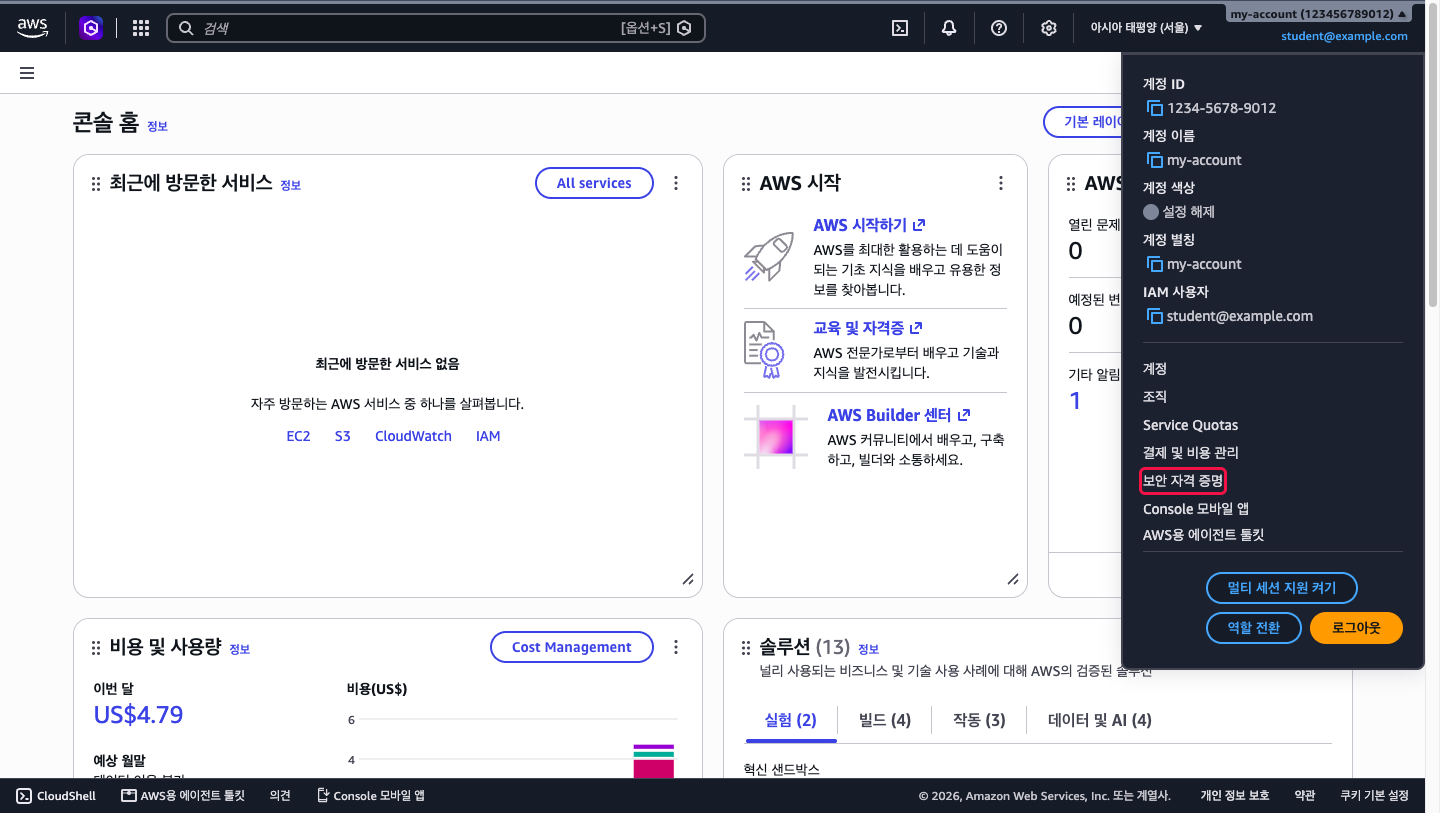
오른쪽 위 사용자 메뉴 → 보안 자격 증명 -
콘솔 로그인 영역에서 콘솔 암호 업데이트를 누릅니다.
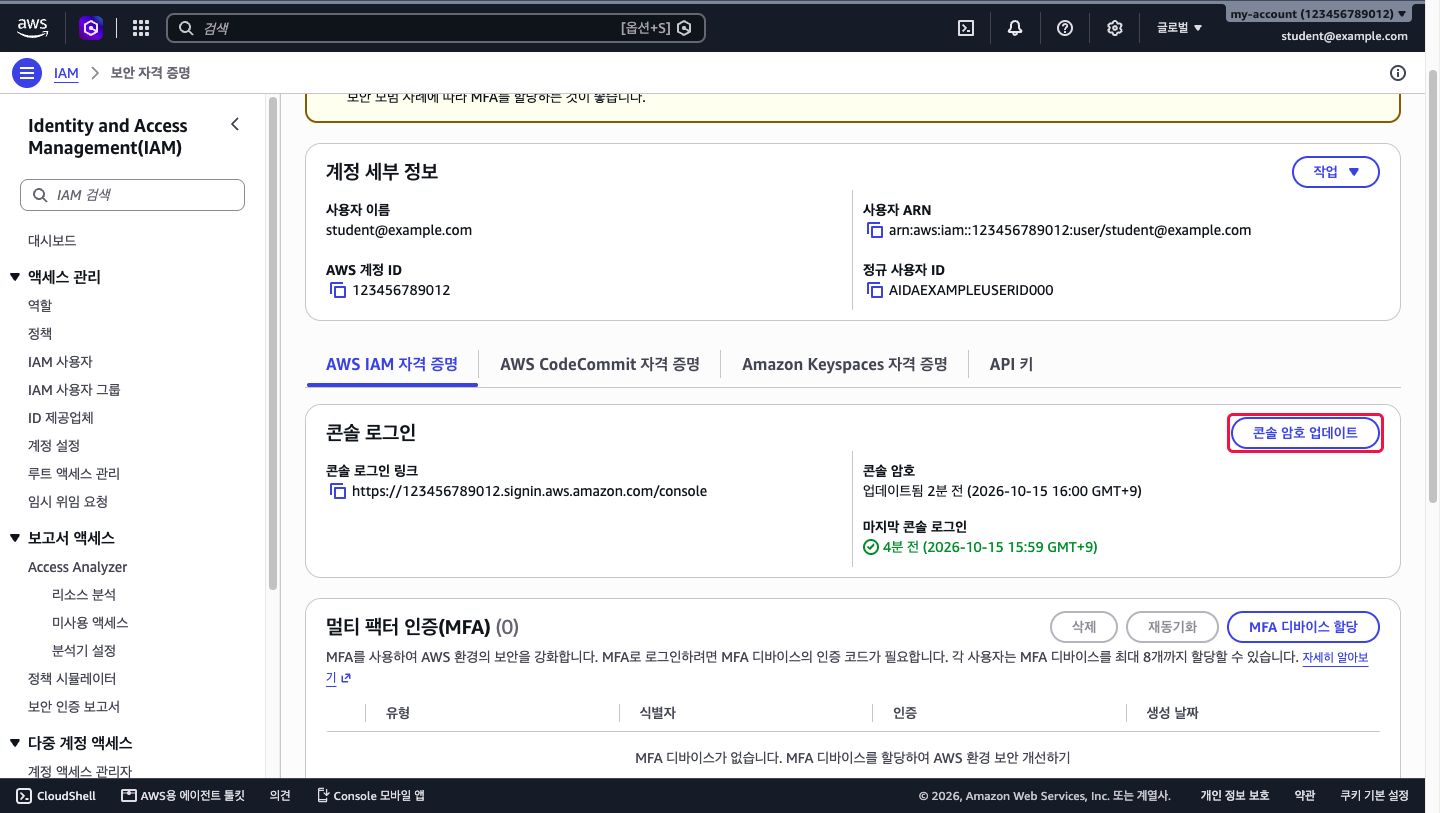
내 보안 자격 증명 페이지 -
암호 변경 창에서 현재 암호, 새 암호(8자 이상), 암호 확인을 입력하고 암호 변경을 누릅니다.
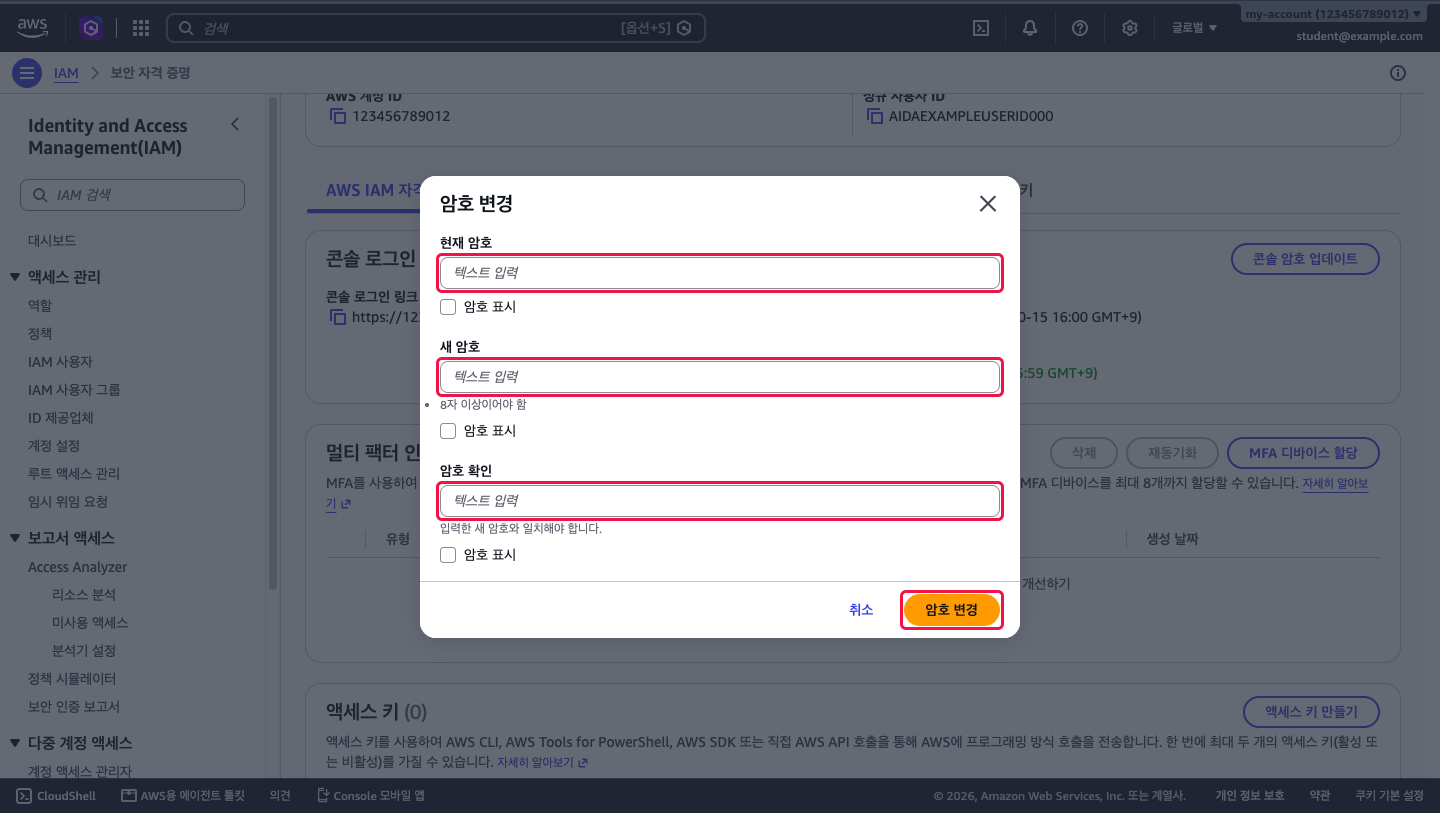
암호 변경 창 다음 로그인부터는 새 비밀번호를 사용합니다.
| 권장 비밀번호 | 대문자 · 소문자 · 숫자 · 특수문자를 섞어 12자 이상 |
|---|---|
| 피해야 할 것 | 다른 사이트와 같은 비밀번호, 이름 · 생일 · 이메일 아이디 포함 |
4MFA 등록하기
MFA를 등록하면 비밀번호가 유출되더라도 스마트폰 인증 코드 없이는 로그인할 수 없어 계정을 안전하게 지킬 수 있습니다.
-
스마트폰에 인증 앱을 설치합니다.
Google Authenticator App Store / Play 스토어에서 “Google Authenticator” 검색 Microsoft Authenticator App Store / Play 스토어에서 “Microsoft Authenticator” 검색 -
3단계와 같이 보안 자격 증명 페이지로 이동한 뒤, 멀티 팩터 인증(MFA) 영역에서 MFA 디바이스 할당을 누릅니다.
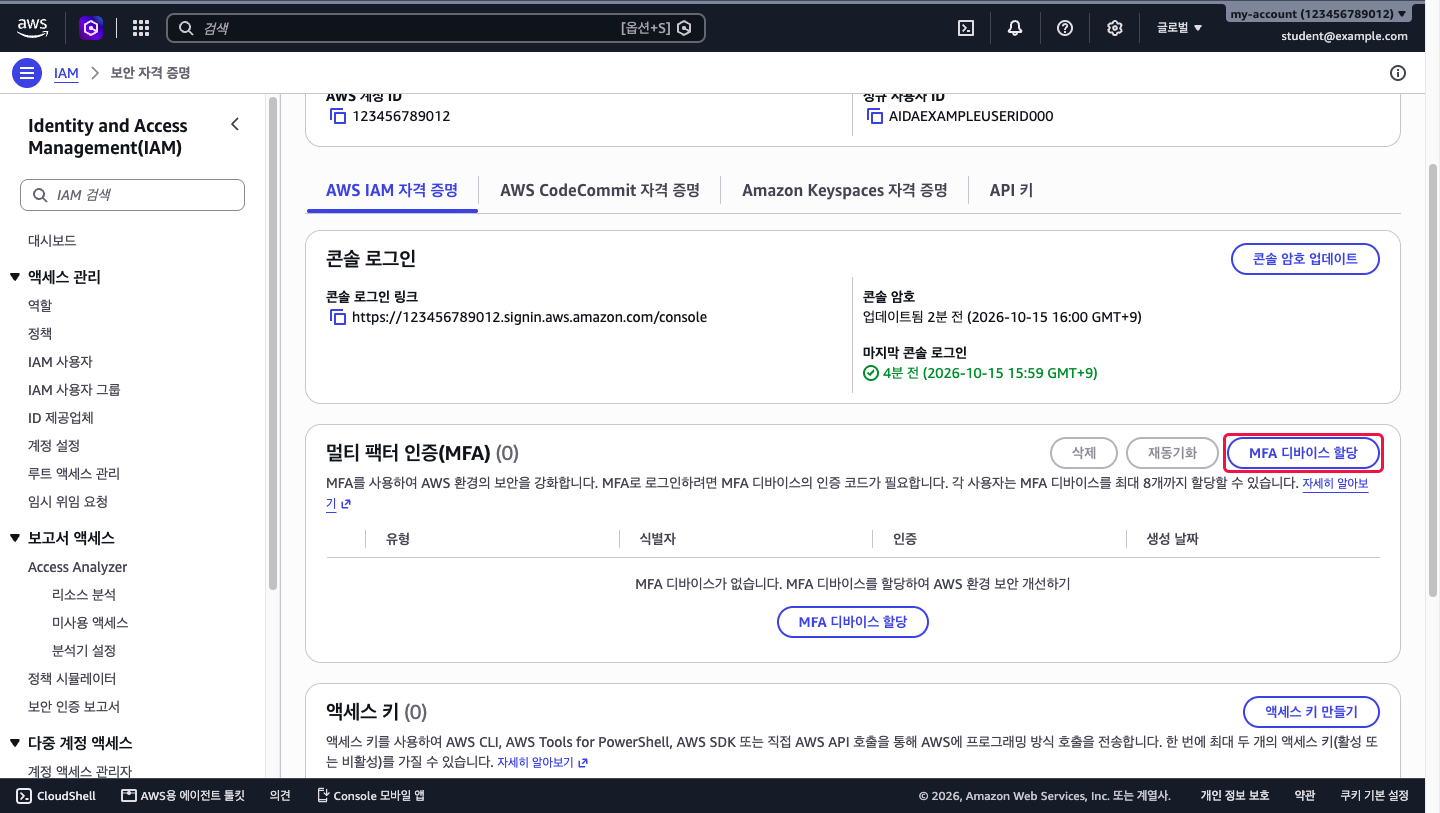
멀티 팩터 인증(MFA) → MFA 디바이스 할당 -
디바이스 이름을 입력하고(예:
my-phone, 영문 · 숫자 · 하이픈만 사용), 디바이스 옵션에서 인증 관리자 앱을 선택한 뒤 Next를 누릅니다.기본값은 패스키 또는 보안 키로 선택되어 있습니다. 반드시 인증 관리자 앱으로 바꿔 주세요.
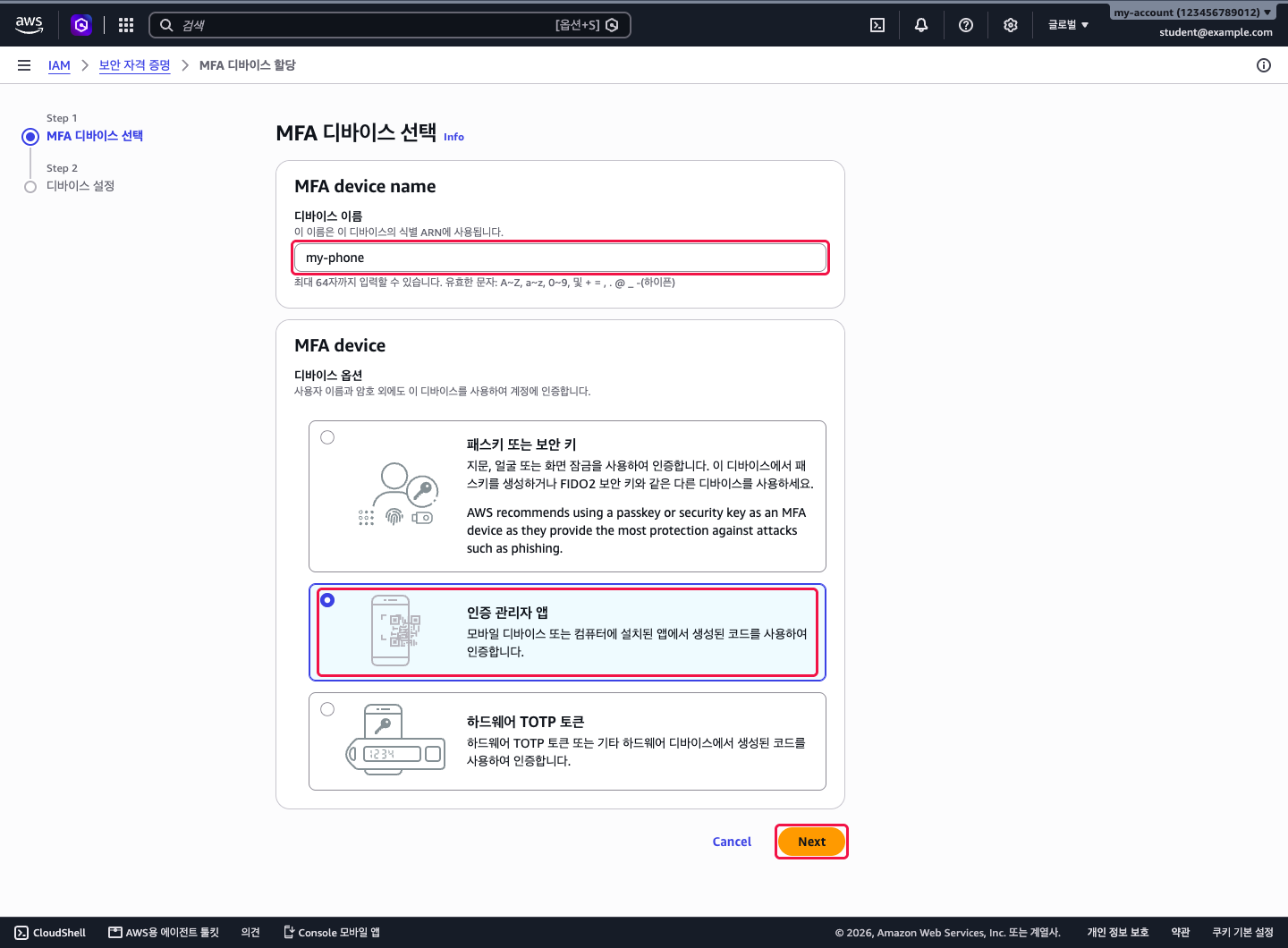
디바이스 이름 입력 및 인증 관리자 앱 선택 - 화면 2번 영역의 QR 코드를 스마트폰 인증 앱에서 + (계정 추가) → QR 코드 스캔으로 찍습니다. QR 코드가 가려져 있으면 QR 코드 표시를 누릅니다.
-
앱에 표시되는 6자리 코드를 MFA 코드 1에 입력하고, 코드가 바뀔 때까지(약 30초) 기다린 뒤 새 코드를 MFA 코드 2에 입력합니다. 마지막으로 MFA 추가를 누릅니다.
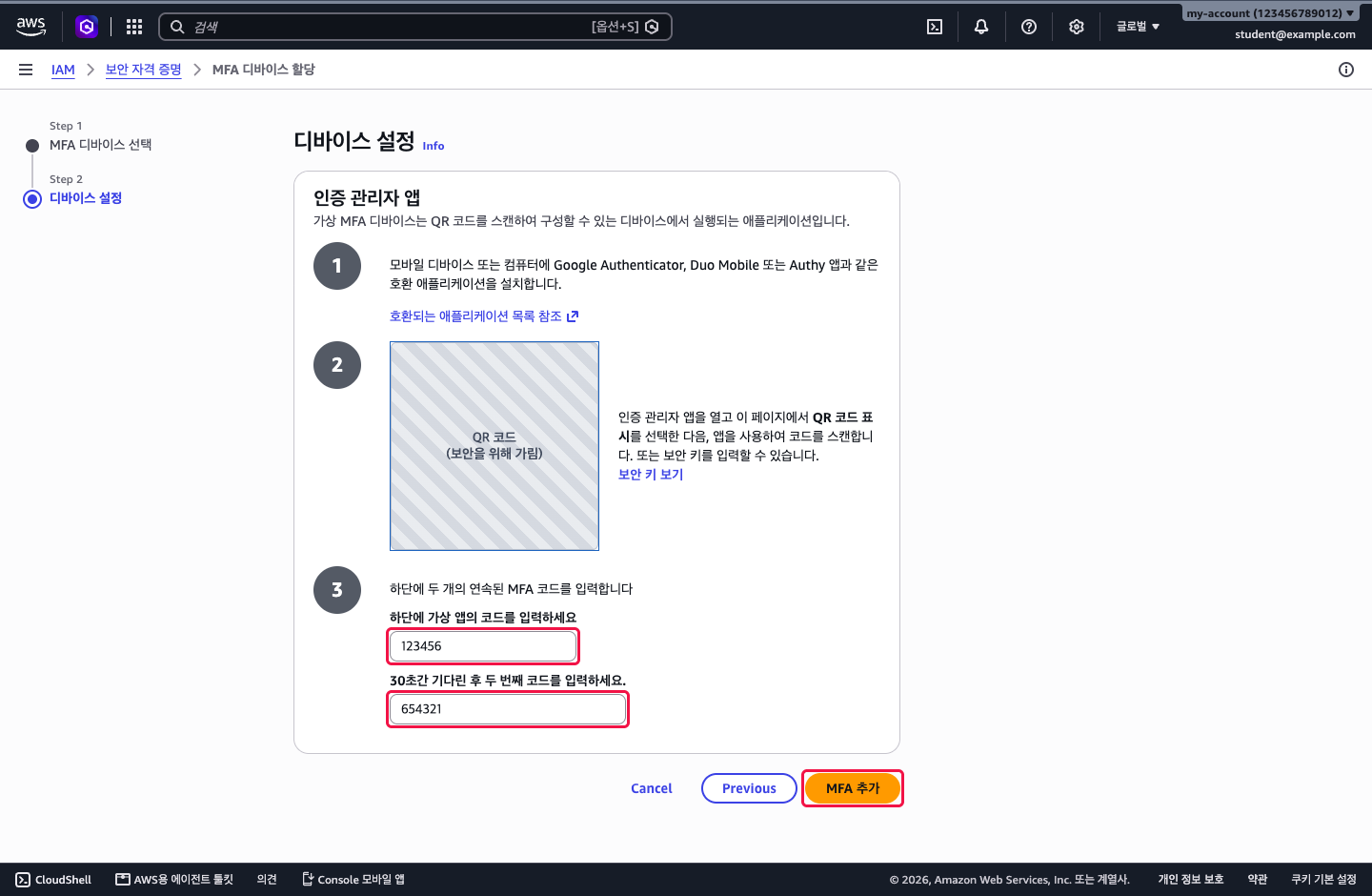
QR 코드 스캔 후 연속된 코드 2개 입력 (QR 코드는 보안을 위해 가렸습니다) 같은 코드를 두 번 넣으면 실패합니다. 반드시 서로 다른 연속된 두 코드를 입력하세요.
-
MFA 목록에 디바이스가 표시되면 등록이 완료된 것입니다.
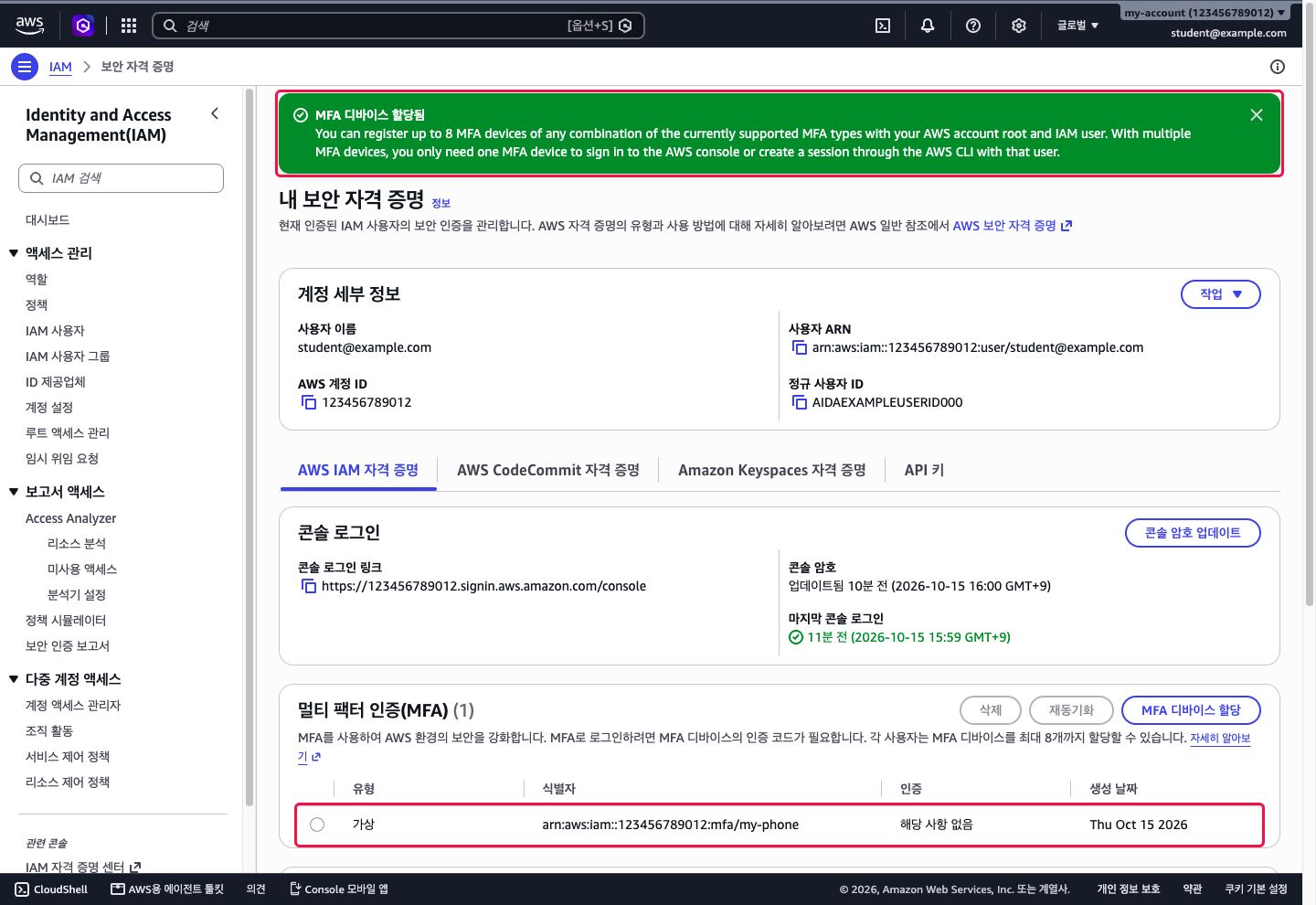
MFA 등록 완료
5MFA로 로그인하기
MFA 등록 후에는 비밀번호 입력 다음 단계에서 인증 코드를 추가로 입력합니다.
- 1단계와 같이 계정 ID · 사용자 이름 · 비밀번호로 로그인합니다.
-
추가 확인 필요 화면이 나오면 스마트폰 인증 앱에 표시된 6자리 코드를 MFA 코드에 입력하고 로그인을 누릅니다.
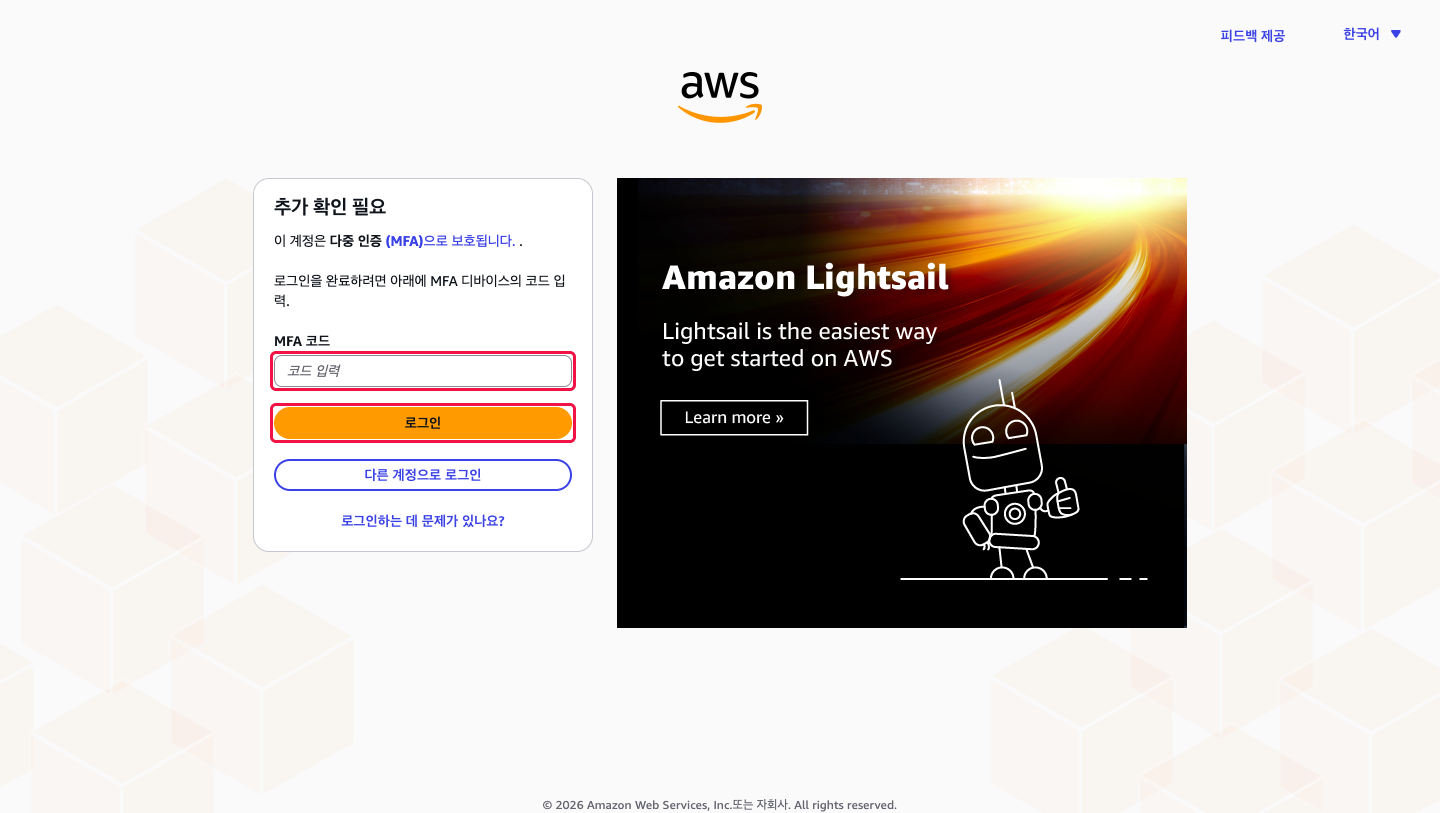
MFA 코드 입력 화면
6리소스 정리와 비용 관리
실습 계정의 비용은 실제로 청구됩니다. 켜 두기만 해도 비용이 나가는 리소스가 많으므로, 수업이 끝나면 직접 만든 리소스를 꼭 정리해 주세요.
-
리소스를 만들 때 태그를 붙입니다. 키
Owner, 값은 이메일 @ 앞부분(예:student)입니다. 같은 계정을 여러 명이 함께 쓰므로, 태그가 있어야 누구의 리소스인지 구분할 수 있습니다. -
수업이 끝나면 만든 리소스를 삭제합니다. 특히 시간 단위로 과금되는 리소스는 사용 후 바로 지워 주세요.
EC2 인스턴스 종료(Terminate). 중지(Stop)만 해도 연결된 EBS 볼륨 · 탄력적 IP는 계속 과금됩니다. NAT 게이트웨이 · 탄력적 IP 사용하지 않아도 시간당 과금 — 실습 후 즉시 삭제 RDS · OpenSearch · SageMaker 엔드포인트 켜져 있는 동안 계속 과금 — 실습 후 삭제 Bedrock 호출량만큼 과금 — 테스트는 짧게, 가능하면 소형 모델 사용 S3 버킷 실습용 데이터는 비우고 버킷 삭제 - 사용 금지 서비스 — AWS Marketplace 유료 구독, Support 플랜 변경, Shield Advanced 등 고비용 구독 서비스는 사용하지 마세요.
미사용 리소스 삭제 안내 — 운영 담당자가 계정을 정기적으로 점검하며, 생성되어 있지만 사용하지 않는 리소스(장시간 유휴 상태이거나 Owner 태그가 없는 리소스 등)는 별도 안내 없이 삭제될 수 있습니다. 보관이 필요한 데이터는 따로 백업해 두세요.
?자주 묻는 질문
“로그인 정보가 올바르지 않습니다”라고 나와요.
계정 ID(12자리)가 메일과 같은지, 사용자 이름에 오타나 공백이 없는지 확인하세요. 사용자 이름은 대소문자를 구분합니다. 루트 사용자 로그인 화면이 아닌 IAM 사용자 로그인 화면인지도 확인하세요.
비밀번호를 잊어버렸어요.
IAM 사용자는 스스로 비밀번호를 재설정할 수 없습니다. 담당 강사 또는 운영 담당자에게 비밀번호 초기화를 요청하세요.
스마트폰을 바꾸거나 인증 앱을 지웠어요.
등록된 MFA 코드를 받을 수 없으면 로그인할 수 없습니다. 담당 강사 또는 운영 담당자에게 MFA 디바이스 해제를 요청한 뒤 다시 등록하세요.
MFA 코드를 넣었는데 실패해요.
스마트폰 시간이 자동 설정인지 확인하세요. 시간이 어긋나면 코드가 맞지 않습니다. 코드가 바뀌기 직전이라면 새 코드가 나온 뒤 입력하세요.
리소스가 보이지 않아요.
오른쪽 위 리전이 아시아 태평양(서울)인지 확인하세요. 다른 리전에서 만든 리소스는 해당 리전을 선택해야 보입니다.